VideoProc Converter AI 是 Mac 视频转码、压缩与画质处理工具,适合转换播放格式、缩小分享文件、整理高分辨率素材,并按需要使用 AI 放大、补帧或防抖。它也提供基础剪辑与录屏功能,方便在交付前处理视频和音频。本篇更新至 v8.13,支持 Intel 与 Apple Silicon;普通功能要求 macOS 10.13 或以上,AI 功能另有系统与硬件条件。
视频转码和压缩先确定目标
转换前应先明确接收设备、软件或平台支持什么格式,再选择编码、分辨率、帧率和音频设置。MP4、MOV 等容器名称与 H.264、HEVC 等编码不是同一概念,扩展名相同也不保证在所有设备上都能播放。
建议先输出一段具有代表性的样片,检查画面、音画同步、字幕和体积,再处理整部视频。压缩是在清晰度、兼容性和文件大小之间取舍,不能把文件更小直接理解为完全没有变化。VideoProc 官方功能介绍
硬件加速检测应该怎样理解
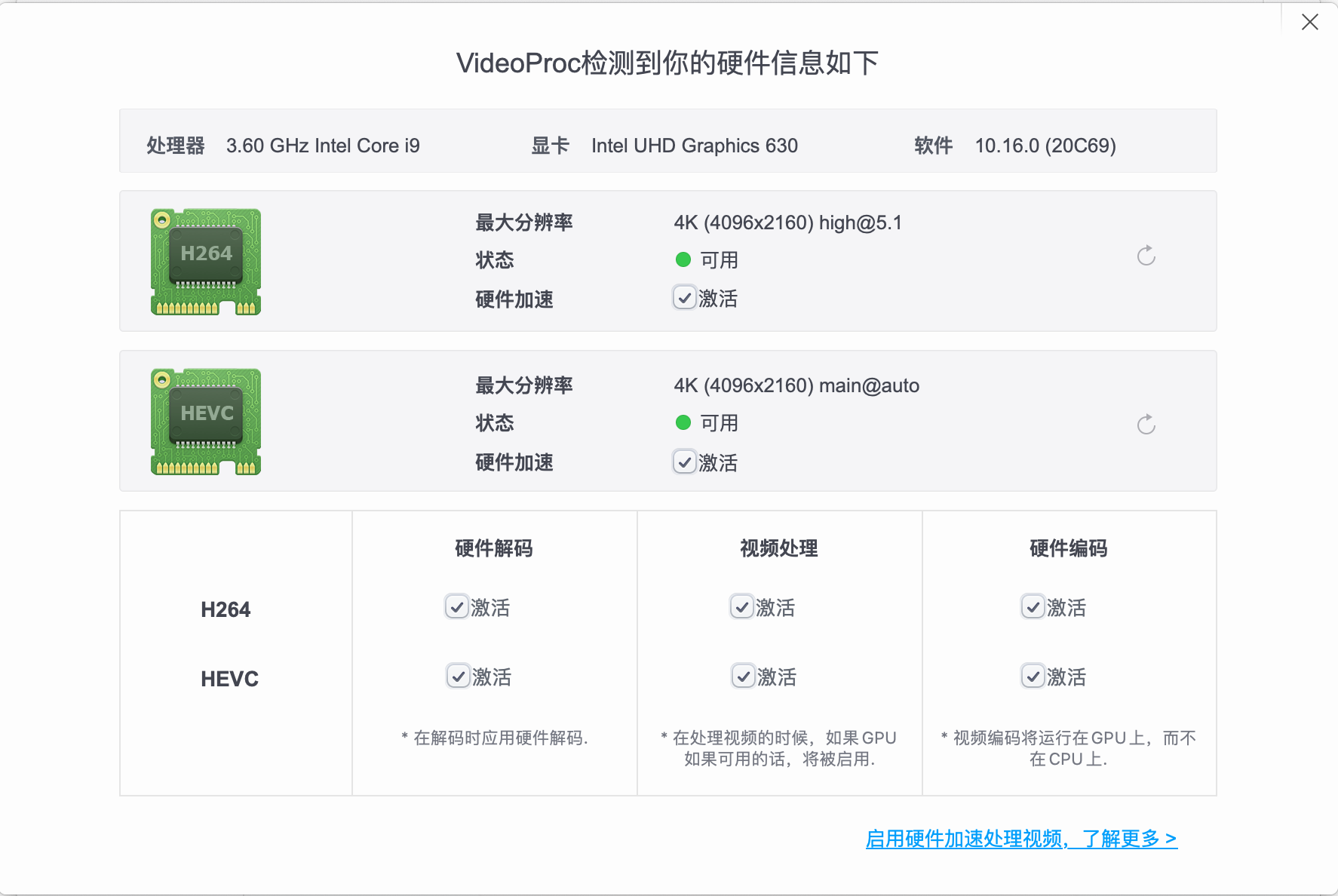
原文章提到用 VideoProc 查看显卡是否支持硬件处理。该软件提供 GPU/CPU 检测与硬件加速支持,但检测结果仍需结合具体编码、素材和输出任务理解。官方硬件与技术规格
支持某一种硬件编码,不代表所有解码、滤镜和 AI 处理都由 GPU 完成。对比处理速度时,应保持素材、输出参数和处理步骤一致,再观察是否启用相应加速;不能只按显卡型号承诺速度提升。
AI 放大、补帧与防抖分别适合什么情况
放大主要改变分辨率并重建视觉细节;补帧通过估计运动生成中间帧;防抖用于减轻拍摄晃动。这些功能面向不同问题,不宜一开始把全部处理叠加到每个视频上。
可以先选择包含人物、运动和细小纹理的片段,对照原始画面观察边缘、颜色与运动是否自然。AI 生成的细节不等于恢复了真实拍摄信息,快速运动、遮挡和低清晰度素材仍可能出现伪影。官方列出相应 AI 模块,但具体可用条件应结合 Mac 版本确认。
剪辑、字幕和录屏放在交付流程中检查
切割、裁剪和合并用于整理内容;字幕则需要同时考虑时间、显示方式和接收设备。录屏前先确认捕获范围、音频来源与权限,再用短片段核对画面和声音。
保留原始文件与单独输出目录,避免为了缩小体积覆盖唯一原片。完成处理后,使用实际交付设备打开结果,检查开头、中间和结尾,不要只看导出任务显示完成。
v8.13 与系统要求
当前收录 v8.13。官方版本记录列出本次 Mac 更新增加葡萄牙语界面并修复部分已知问题;AI 处理、转码与录屏属于软件已有能力,不将它们全部写作 v8.13 新增功能。
普通功能最低为 macOS 10.13,官方将 AI 能力列为 macOS 10.15 或以上,具体模型和加速条件还要结合硬件确认;Apple Silicon Mac 至少需要自身支持的系统。新版录屏中的部分音频能力需要 macOS 13 或以上。不同功能的要求应分别检查,不能只凭软件能够打开就认定所有模块都满足条件。官方技术规格
下图保留原文章的历史界面,用于参考旧版硬件检测入口;当前版本的外观和位置可能不同。
常见问题
转换格式能提高原片清晰度吗? 普通转码主要改变编码和封装,不会恢复原片没有记录的真实细节。AI 增强也需要通过样片对照判断效果。
为什么输出文件反而更大? 检查编码、码率、分辨率、帧率和音轨设置。更高的输出参数可能增加体积,应按实际用途选择。
适合替代完整剪辑软件吗? 转码、压缩和基础处理可以独立完成;复杂时间线、精细调色和大型项目仍应按工作需求选择相应剪辑工具。
获取资源
为了防止被和谐,下载链接统一收录在资源页。按下方指引扫码下载羊毛堆APP(友情赞助),在羊毛堆APP首页聊天框发送 龟仙人笔记 获取密码,再进入资源页选择 VideoProc Converter AI。

