Transmit 是 Panic 的 Mac 文件传输工具,适合通过 SFTP、FTP、WebDAV 或 S3 管理服务器上的文件。它用双栏界面展示本地与远端目录,便于上传网站文件、下载资料,以及检查两端目录的差异。本篇资源更新至 Transmit v5.11.7,适用于 macOS 13 及以上。
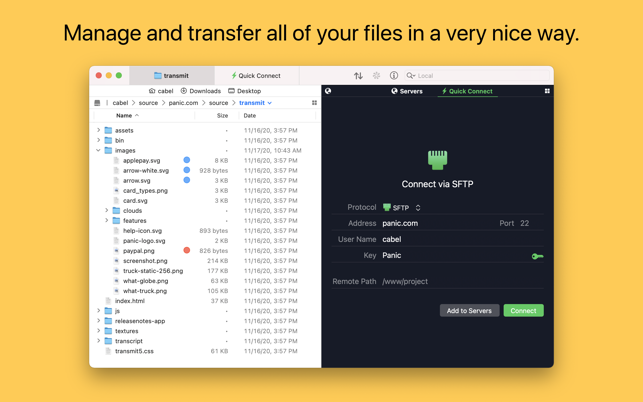
Transmit 可以做什么?
- 上传与下载文件:在本地目录与远端目录之间传输文件,查看传输任务的状态。
- 保存常用服务器:为不同项目保存连接,减少重复填写地址和路径。
- 文件夹同步:根据所选方向与规则比较两端文件,而不只是手动拖动单个文件。
- 连接不同服务:除传统文件传输协议外,还提供部分云存储服务的连接方式。
支持范围应按服务当前的接口与授权条件确认。旧版宣传中曾列出的 Google Drive 集成已经弃用,不能再把它当成现行可用功能;参见 Panic 官方弃用说明。
第一次传输文件,可以这样开始
- 按服务器提供的协议建立连接,填写对应的主机、端口和账号信息。
- 确认本地和远端所在的目录,避免把同名文件放进错误位置。
- 先传输一个小文件,检查目标目录和任务结果。
- 批量传输时留意已有文件的处理方式,再决定覆盖、跳过或保留。
- 需要同步目录时,先检查比较结果和同步方向,再执行变更。
具体上传与下载操作见 Transmit 官方传输指南。双栏界面帮助你定位文件,但传输账号能访问哪些路径仍由服务器权限决定。
Transmit v5.11.7 更新说明
官方版本记录显示,v5.11.7 发布于 2026 年 10 月 1 日,修复了列视图下文件浏览器项目拖放的问题。本篇更新的是该版本的软件资源,不把其他版本的修复合并写成本次变化。
常见问题
上传与文件夹同步有什么区别?
上传是把选定文件传到目标位置;同步会按方向与规则比较两端内容。同步不是“自动安全备份”的同义词,执行前要确认哪些文件将被改变。
连接成功,为什么仍然无法上传?
可能是目标目录权限、服务额度或路径选择的问题。先查看具体错误信息,再核对目标目录;连接成功不等于对每个目录都有写权限。
FTP 和 SFTP 是同一种协议吗?
不是。连接方式和认证要求不同,应使用服务器实际提供的协议,不能仅把端口改成另一个数字就视为完成切换。
获取资源
为了防止被和谐,下载链接统一收录在资源页。按下方指引扫码下载羊毛堆APP(友情赞助),在羊毛堆APP首页聊天框发送 龟仙人笔记 获取密码,再进入资源页选择 Transmit。

