Typora 是支持实时渲染的 Markdown 编辑器,适合撰写博客、技术文档、读书笔记和带代码或公式的资料。它将 Markdown 编辑与渲染结合在同一工作区域,减少在源码和预览窗口之间切换;需要检查语法时,也可以切换源码模式。本文更新至 v1.14.10,支持 macOS 11 或更高版本的 Intel 与 Apple Silicon Mac。
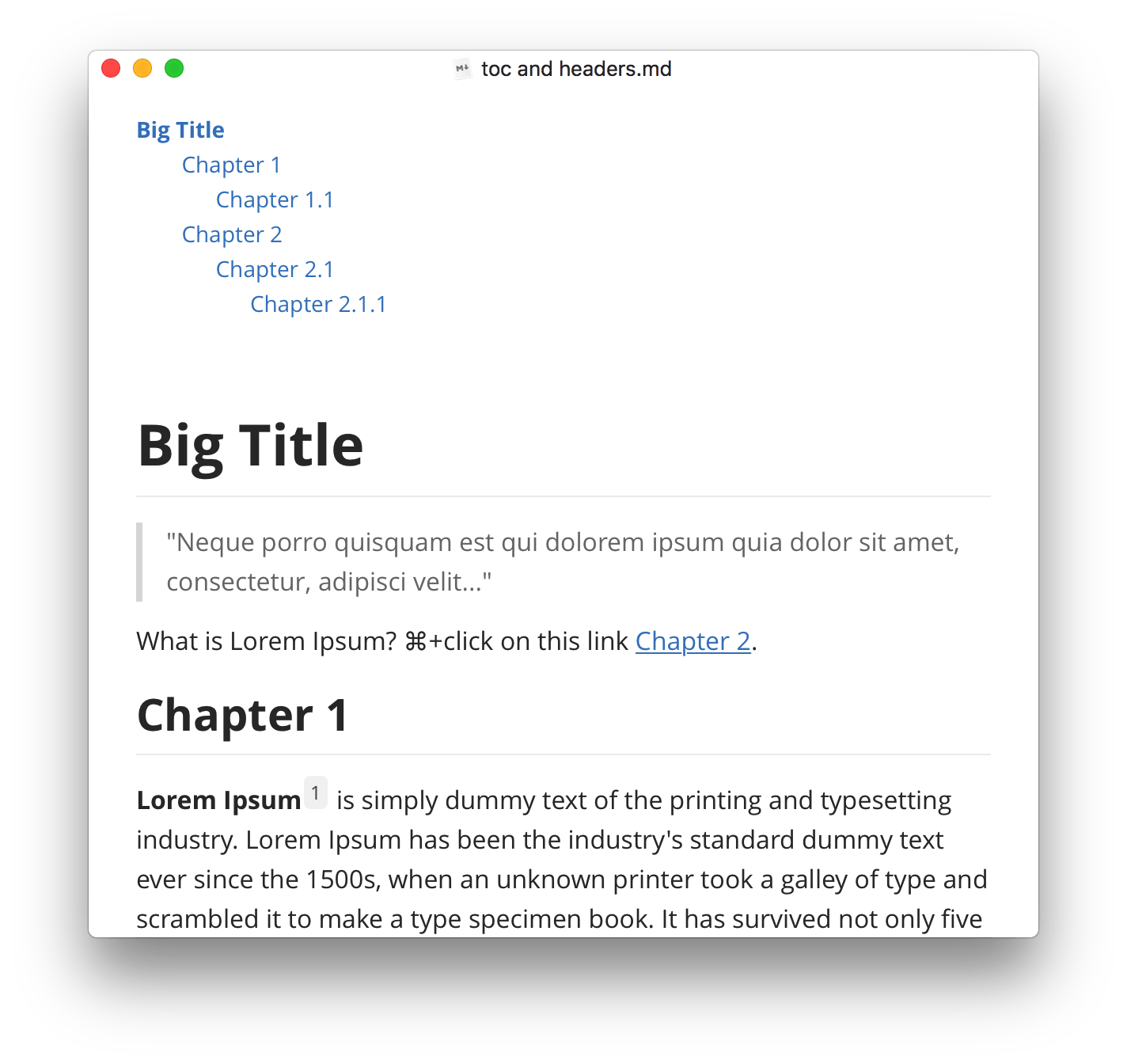
用 Markdown 组织内容
标题、列表、引用和代码块组成文档结构,大纲面板帮助跳转章节。表格、公式和图表可以补充技术内容,但导出或发布到其他平台时,仍要确认对方是否支持相同语法与渲染方式。
Typora 的主要编辑方式不是必须左边源码、右边预览的双栏模式。开发者同时提供 macOS、Windows 与 Linux 版本。Typora 官方介绍。
v1.14.10 更新内容
官方稳定版记录 列出的 v1.14.10 修复包括欢迎面板内容被裁切,以及源码模式下的 Pandoc 导出问题。v1.14 系列还增加了浮动工具栏、侧栏文件显示设置和文件树键盘导航;这些系列功能不要全部当成 v1.14.10 这个补丁首次加入的内容。v1.14 系列说明。
带图片的文档怎样更容易迁移?
Markdown 保存的是图片引用,不会自动把图片内容装进文本文件。建议将文档与图片放在约定目录,使用相对路径,分享时一起交付图片目录。如果采用图片上传,是否能公开访问取决于实际配置的服务与权限。Typora 图片管理文档。
可以先写好章节结构,再补充代码、表格和图片,最后检查大纲及图片路径。保留 Markdown 原文件,导出的 PDF 或 HTML 用于阅读和交付,二者不要互相替代。
导出与兼容
Typora 支持 PDF、HTML 等导出;部分其他格式依赖 Pandoc。导出后需要检查分页、表格、代码、公式和图片,尤其是使用自定义主题或较长内容时。本站资源为 v1.14.10,最低需要 macOS 11,为 Intel / Apple Silicon 通用版。官方导出说明。
常见问题
把 Markdown 文件发给别人,为什么图片不见了?
图片可能引用了只在你电脑上存在的绝对路径。检查引用位置,连同本地图片一起交付,或使用收件人有权限访问的链接。
编辑器里的图表能直接在博客中显示吗?
需要博客的渲染器支持对应语法。例如 Mermaid 与数学公式不是所有 Markdown 环境都默认支持,发布后应检查实际页面。
导出 PDF 后,还能继续修改原文吗?
可以,前提是保留原始 Markdown 和相关图片。PDF 是交付格式,后续编辑通常仍从原文开始。
获取资源
为了防止被和谐,下载链接统一收录在资源页。按下方指引扫码下载羊毛堆APP(友情赞助),在羊毛堆APP首页聊天框发送 龟仙人笔记 获取密码,再进入资源页选择 Typora。


typora