Sensei 是一款 Mac 系统监控与维护工具,把 CPU、GPU、存储和电池状态集中到仪表盘与菜单栏,并提供磁盘清理和应用卸载功能。它适合希望先了解资源占用,再有针对性地整理电脑的用户。本页已更新至 v2.1.2,支持 Intel 与 Apple Silicon Mac,要求 macOS 14 及以上。
用菜单栏监控定位资源占用
Sensei Monitor 可显示实时系统统计,并支持自定义状态栏组件与下拉面板。选择自己关注的指标,比把所有数字同时放进菜单栏更容易发现变化。例如处理视频或大型项目时,观察 CPU、GPU 与存储占用的变化,有助于分辨当前工作主要使用哪些资源。Sensei 官方功能介绍
这些统计是排查线索,不能单凭一个占用峰值判断电脑有故障。出现卡顿时,可以同时打开 macOS 活动监视器,核对对应进程,再决定是否调整工作负载。
磁盘清理与应用卸载怎样配合
Sensei 提供存储扫描、缓存和日志整理,以及应用卸载与关联文件处理。清理前先查看扫描结果,确认文件用途;已经不需要的安装包和下载文件,与仍在使用的项目资料应分别处理。
卸载应用时,先确认目标程序不再使用,再核对关联文件。需要保留配置或后续重新安装时,应提前保存相关资料。清理释放的是存储空间,不代表每次操作都会让程序运行更快。
电池与存储健康信息怎么理解
工具可展示电池循环次数、容量等信息,也提供存储健康报告、温度和风扇转速监控。读数可用于观察趋势,但具体指标的可用性取决于硬件及系统支持,不能认为所有 Mac 和外接硬盘都会提供完全相同的信息。
存储健康报告不能替代备份;即使当前读数正常,也应保留重要资料的独立副本。磁盘测速结果同样受到剩余空间、连接方式及同时运行的任务影响,比较时应尽量保持条件一致。
Sensei 常见问题
监控数字越低越好吗? 不一定。正在执行计算任务时,较高的 CPU 或 GPU 占用可能是正常工作状态;应结合任务进度和实际响应判断。
可以替代所有监控和清理软件吗? 要按自己需要的指标和工作流程判断。Sensei 把多种功能集中在一个界面中,但不能仅凭功能列表认定与其他工具完全等价。
旧版系统还能使用本页版本吗? 本页 v2.1.2 要求 macOS 14 及以上。旧系统应参考开发者提供的兼容旧版入口,分别核对要求。Sensei 旧版兼容说明
原文章图片与使用评价
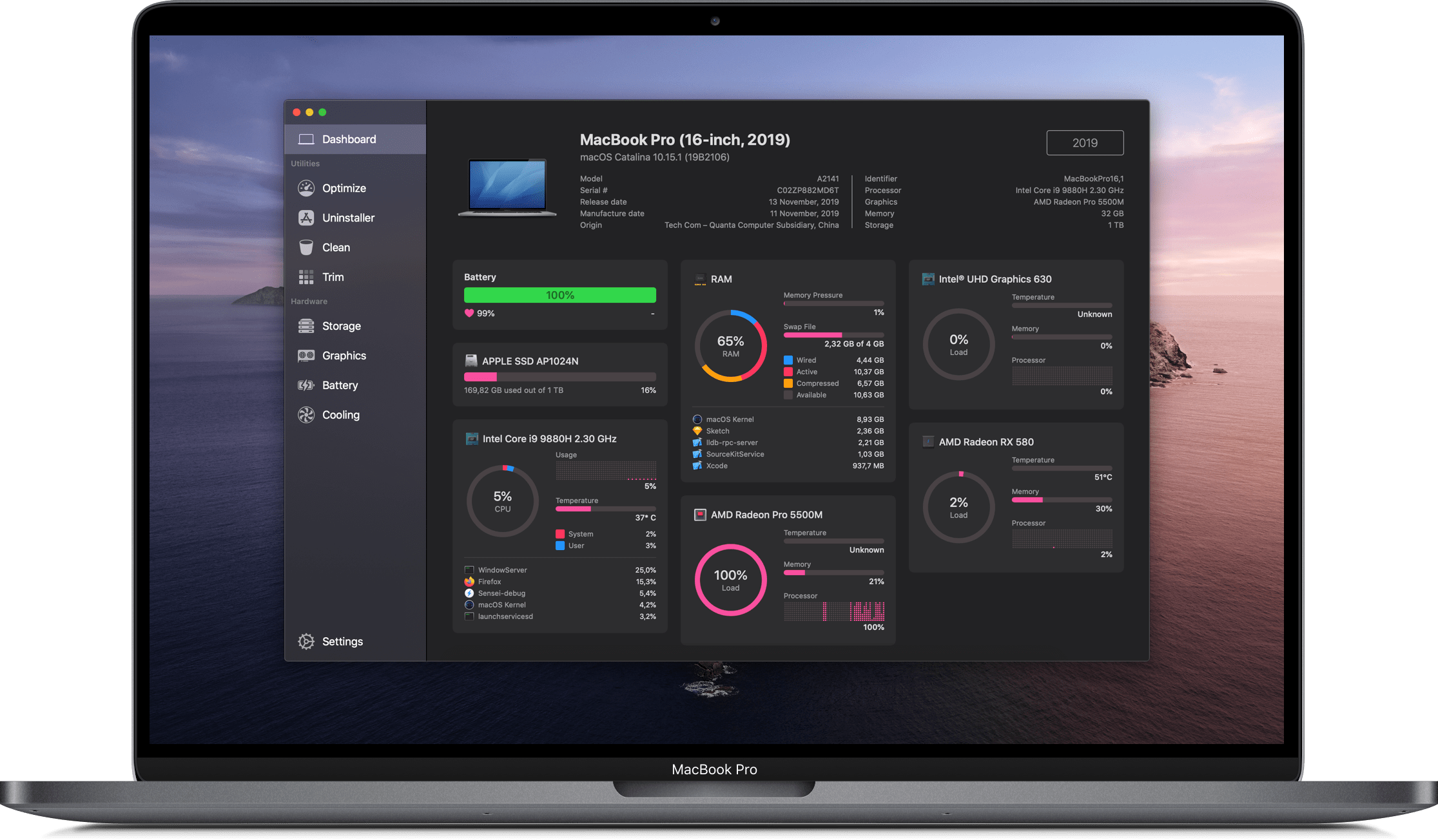
以下保留作者在旧文章中的使用评价,属于当时的个人体验:
Sensei我本人在使用,感觉可以完美替代istat menus和CleanMyMac,非常不错,值得推荐尝试。
获取资源
为了防止被和谐,下载链接统一收录在资源页。按下方指引扫码下载羊毛堆APP(友情赞助),在羊毛堆APP首页聊天框发送 龟仙人笔记 获取密码,再进入资源页选择 Sensei。


密码
語雀內沒有鏈結?