Path Finder 是 Cocoatech 的 Mac 文件管理工具,适合通过双栏、标签页和可组合的信息模块整理目录、查看文件属性,并处理多个位置之间的复制与移动。它提供比单一文件列表更丰富的工作区,方便持续看清来源、目标和选中内容。本篇更新至 v26.1.10,支持 Intel 与 Apple Silicon,要求 macOS 13 或以上。
用双栏和模块组织文件工作区
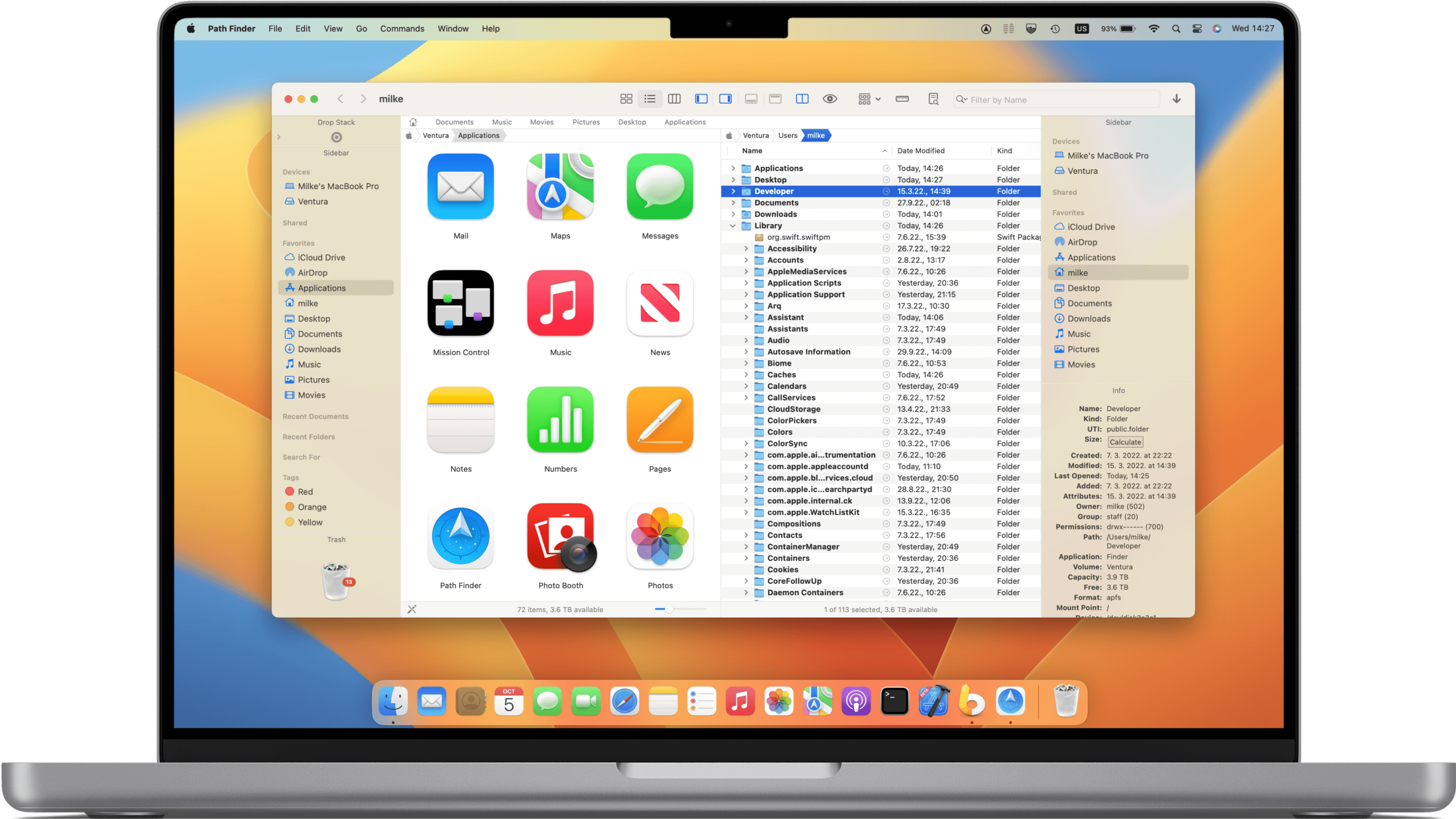
可以把来源目录和目标目录并排放置,再根据任务显示预览、属性或其他模块。整理下载目录、项目素材和外接存储时,先确认两边路径,再决定复制还是移动,能够减少来回切换窗口造成的混淆。Path Finder 官方界面说明
原文章提到的标签、侧栏、文件预览和多种视图,都是围绕同一个目标:让文件位置与属性更容易核对。建议按实际任务保留常用模块,不必把所有面板同时打开。
Drop Stack 怎样收集分散文件
Drop Stack 是临时暂存区,可以先把不同目录中的文件集中到模块里,再导航至目标目录,一次处理收集的内容。加入暂存区并不等于原文件已经移动,实际复制或移动由后续拖出操作、修饰键和设置决定。官方 Drop Stack 指南
可以先用几个测试文件熟悉流程,观察目标路径和复制/移动结果。暂存区不是备份,清单中的文件仍依赖原位置;重要资料应另有可恢复副本。
v26.1.10 更新了什么
根据 Cocoatech 官方更新记录,v26.1.10 重点调整文件重命名、选择与拖放行为:重命名期间限制部分移动或删除操作,在图标/列表视图中支持用 Tab 与 Shift-Tab 移到下一项或上一项编辑,并改进取消拖动后的状态恢复。
本版还加入用户标签在 Path Finder 与 Finder 等应用间的即时同步,修复循环替身展开、列表更新、标签数据库及部分界面兼容问题。更新后可以先用一小组文件核对常用命名、标签和拖放流程,再继续批量整理。
目录整理前的检查顺序
- 确认当前位置和目标目录,区分本地、外接盘与同步目录。
- 用少量文件测试命名规则、复制方向和同名冲突处理。
- 检查文件内容、扩展名和目标数量,再扩大操作范围。
- 处理完成后重新打开关键文件,确认项目引用与实际存放位置符合预期。
对于云盘目录,还应结合对应客户端的同步状态检查。文件在列表中可见,并不总能证明完整内容已经保存在本地。
历史界面与常见问题
下图保留原文章的历史界面作参考,当前版本外观和设置位置可能不同。
需要把 Finder 完全替换掉吗? 可以先让 Path Finder 承担多目录整理和模块化浏览,是否改变日常入口取决于自己的使用方式。
与双栏传输工具怎样选择? 如果重点是服务器连接与传输,可结合本站的 ForkLift 双栏文件管理与远程传输介绍比较工作流程;按实际任务选择,不必同时改变全部习惯。
显示隐藏文件就可以随意整理吗? 显示设置只影响可见性,不改变文件用途。操作系统或应用管理的数据应先确认来源与依赖。
获取资源
为了防止被和谐,下载链接统一收录在资源页。按下方指引扫码下载羊毛堆APP(友情赞助),在羊毛堆APP首页聊天框发送 龟仙人笔记 获取密码,再进入资源页选择 Path Finder。

