MindNode 是一款 Mac 思维导图与大纲工具,适合把零散想法整理成层次清晰的结构。你可以围绕一个主题建立分支,也可以切换到线性大纲检查顺序,用于文章构思、学习笔记和项目拆解。本篇资源更新至 MindNode v2026.6.2,适用于 macOS 15 及以上。
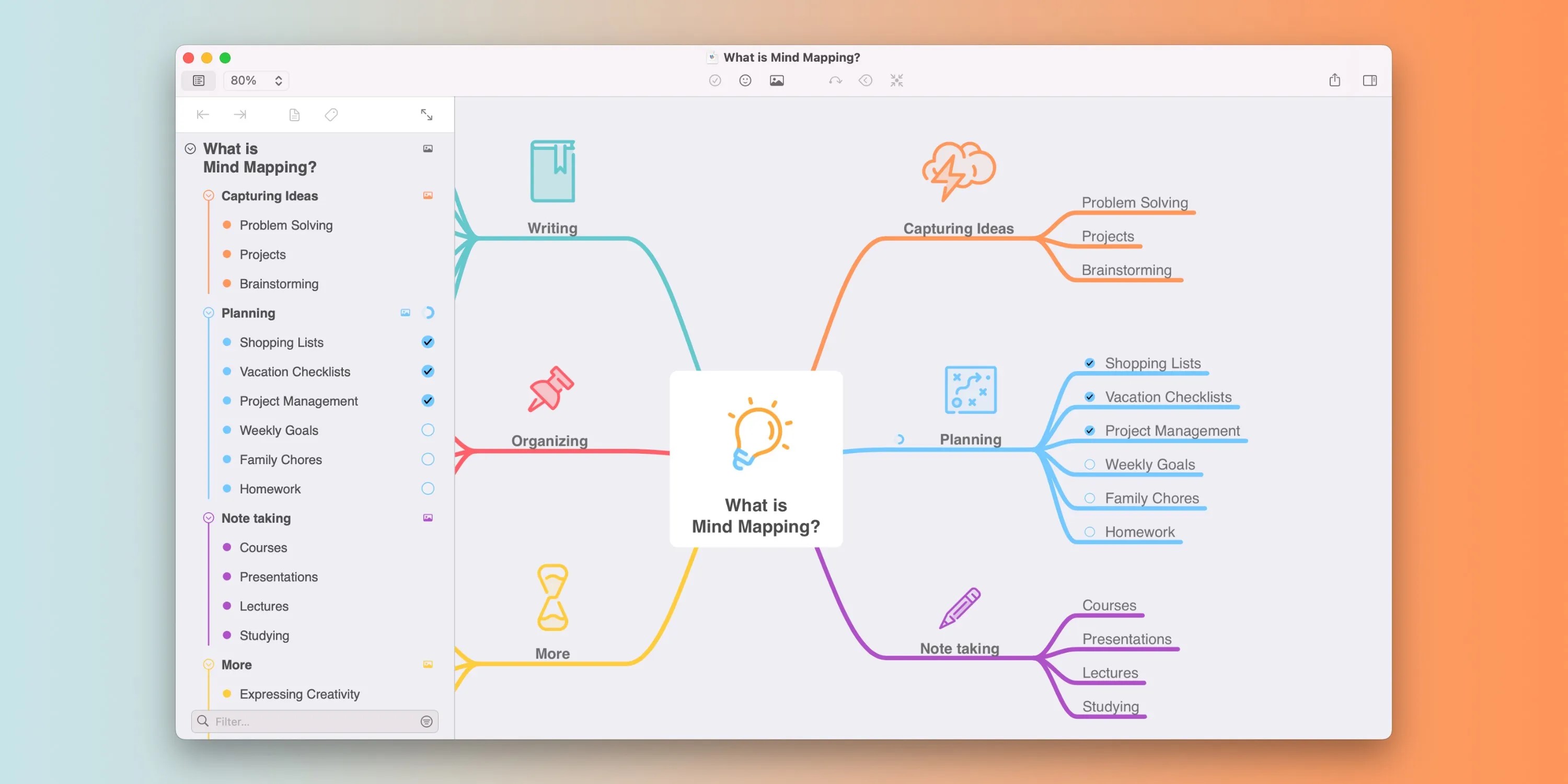
MindNode 可以解决哪些问题?
做读书笔记、准备演讲或规划项目时,直接写完整段落容易打断思路。可以先用一个主节点记录主题,再把想法分组,最后确定哪些内容需要展开、合并或调整位置。思维导图负责呈现关系,大纲更方便检查层级与顺序。
- 思维导图:用主题、分支和子节点展示内容之间的关系。
- 大纲视图:以列表方式整理同一份内容,便于顺着层级阅读。
- 节点调整:把节点拖到其他节点下,随思路变化重新组织结构。
功能说明可参考 MindNode 官方入门指南与大纲指南。
如何创建第一张思维导图?
- 新建文档,把主节点命名为一个明确主题,例如“周末旅行”或“文章选题”。
- 添加第一层分支,例如目的地、交通、预算,再在各分支下补充细节。
- 用键盘时,可以按 Return 添加同级节点,按 Tab 添加子节点。
- 想法变多后,调整节点归属,再切到大纲视图检查组织顺序。
先整理信息,再考虑配色和装饰,更容易让图真正服务于思考。对于只需要记录几条临时事项的场景,普通笔记或清单也可能更直接。
MindNode v2026.6.2 更新说明
官方版本记录显示,v2026.6.2 发布于 2026 年 10 月 5 日,主要加入乌克兰语本地化支持。本次收录的是 Mac 软件包;软件发布日期与本博客资源更新日期是两个不同时间。
常见问题
思维导图和大纲需要分别维护吗?
不需要。官方说明两种视图保持同步,可以按任务切换:先用导图整理关系,再用大纲审视顺序,不必复制出两份内容。
为什么大纲顺序与导图的位置不完全一致?
导图体现空间关系,大纲是线性列表。官方说明主节点按创建顺序排列,首层子节点按导图中的顺时针顺序呈现;需要时可以在大纲中调整顺序。
怎样避免导图越画越复杂?
一个节点尽量表达一个意思,把重复内容合并到同一分支。完成一轮构思后切到大纲,检查是否存在层级过深或主题混杂的情况;内容太多时,也可以按不同主题拆分文档。
获取资源
为了防止被和谐,下载链接统一收录在资源页。按下方指引扫码下载羊毛堆APP(友情赞助),在羊毛堆APP首页聊天框发送 龟仙人笔记 获取密码,再进入资源页选择 MindNode。

