Camtasia 是 TechSmith 的 Mac 屏幕录制与视频剪辑软件,适合制作软件操作演示、产品教程和在线课程。它把录屏素材放进编辑时间线,让你剪掉等待与误操作、整理讲解顺序,再导出可分享的视频。本篇资源更新至 Camtasia v2026.2.4,适用于 macOS 14 及以上。
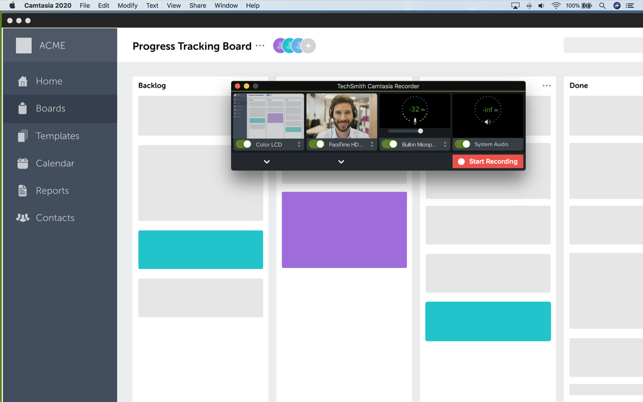
Camtasia 适合制作什么视频?
- 软件教程:录下具体操作,把长时间等待和重复步骤删掉,让观众按顺序理解任务。
- 产品演示:围绕一个问题展示功能,在需要强调的位置添加文字或标注。
- 课程与培训:把屏幕内容、讲解音频及已有素材组合起来,按章节组织内容。
这些是基于录制和剪辑能力的使用场景。对于只需临时保存一段操作、不准备后期编辑的任务,系统自带录屏也可能足够;需要整理节奏、调整素材或加入说明时,编辑时间线更有价值。
从录屏到成片:基本工作流程
- 先确定要讲清楚的任务。 把操作拆成几个步骤,准备好需要展示的窗口和文件,减少录制中的来回寻找。
- 选择录制内容。 在录制器里确认屏幕、摄像头、麦克风和系统声音的开关;只开启视频需要的来源。
- 录制后进入编辑。 将素材放到时间线上,剪掉开头和结尾的准备时间,再调整片段顺序。
- 补充必要说明。 只在观众需要理解的位置加入标注,检查讲解和画面是否同步。
- 预览并导出。 通看成片,确认声音、步骤与画面边缘没有遗漏,再导出视频文件。
实际录制、编辑和导出入口可参考 TechSmith 官方制作视频指南。部分扩展功能和在线服务取决于所用产品方案,不能将整个 Camtasia 套件的权益都视为本地编辑器自带。
Camtasia v2026.2.4 更新说明
根据 Camtasia Mac 2026 官方版本记录,v2026.2.4 发布于 2026 年 10 月 6 日,加入默认光标抬升高度设置,并更新首页支持页。该版还修复了撤销失效或一次撤销多个操作的问题,以及部分动画和浅色模式界面问题。
这里列出的是该版本的官方变化;博客资源更新日期以本页实际发布时间为准。
常见问题
只录屏、不剪辑,是否需要 Camtasia?
不一定。先看你是否需要删减片段、重新安排步骤或添加说明;这些后期需求比“能否录屏”更能决定是否适合使用完整视频编辑器。
为什么教程录制时要检查麦克风和系统声音?
讲解声音和电脑播放的声音是不同来源。开始前确认需要保留哪些声音,并录一小段检查,可以减少录完后才发现缺少讲解或混入无关音频的情况。
保存项目和导出视频有什么区别?
项目用于继续编辑素材与时间线;导出的视频文件用于播放和分享。需要以后修改教程时,应保留项目及其使用的原始素材,而不只留下最终成片。
获取资源
为了防止被和谐,下载链接统一收录在资源页。按下方指引扫码下载羊毛堆APP(友情赞助),在羊毛堆APP首页聊天框发送 龟仙人笔记 获取密码,再进入资源页选择 Camtasia。

